
Retrouver le bon moment
Un nom de fichier ne dit pas grand-chose. Vous vous souvenez d’un été, d’une ville ou d’un voyage, puis vous ouvrez les dossiers pour retrouver l’image.

PHOTOS & VIDÉOS · LIBRE & AUTO-HÉBERGÉ
Transformez vos dossiers photo en une collection à parcourir par date et par lieu. Composez vos albums et partagez vos sélections depuis votre propre serveur.
VOS PHOTOS MÉRITENT MIEUX QU’UNE LISTE DE FICHIERS
Votre NAS rassemble des années d’images. Mais retrouver un souvenir, réunir une sélection et la partager demande encore de parcourir les répertoires à la main.
Un nom de fichier ne dit pas grand-chose. Vous vous souvenez d’un été, d’une ville ou d’un voyage, puis vous ouvrez les dossiers pour retrouver l’image.
Les photos d’un événement sont réparties dans plusieurs dossiers. Faire un album devient une nouvelle opération de tri et de copie.
Vous voulez envoyer les bonnes photos et choisir qui y accède, tout en gardant votre photothèque sur votre serveur.
Lightcella transforme ces dossiers en une photothèque à parcourir par date et par lieu. Vos albums rassemblent les images ; vos fichiers gardent leur place.

01 / CONNECTER
Des années de photos dans vos dossiers. Lightcella les indexe là où elles sont, sans vous demander de reconstruire votre arborescence.
Conçu pour les NAS et les petits serveurs.
Installable avec Docker ou un exécutable.
Choisissez un répertoire, attribuez son propriétaire et lancez l’analyse des dossiers. Naviguez ensuite dans ses dossiers depuis l’application.
Importez depuis le NAS ou le navigateur, vers une destination autorisée pour votre compte.
Progression, reprise des transferts, détection des fichiers déjà envoyés : gardez le suivi pendant la préparation des miniatures.
INSTALLER CHEZ VOUS
Installez Lightcella sur votre NAS ou votre serveur, puis ajoutez le chemin de votre bibliothèque dans l’interface.
Logiciel libre sous AGPL-3.0.
NAS et petits serveurs, y compris ARM.
docker run -d \
  --name lightcella \
  -p 8080:8080 \
  -v /chemin/vers/photos:/photos:ro \
  -v lightcella-data:/app/data \
  ghcr.io/lightcella/lightcella:latest
Remplacez /chemin/vers/photos par votre dossier. Ce montage donne un accès en lecture seule aux photos ; le volume lightcella-data conserve les données de l’application.
Ouvrez ensuite le port 8080 de votre serveur dans le navigateur et configurez votre bibliothèque sur /photos.
02 / RETROUVER
Remontez le temps par mois. Ouvrez une image dans la visionneuse, passez à la suivante, puis revenez à votre sélection.
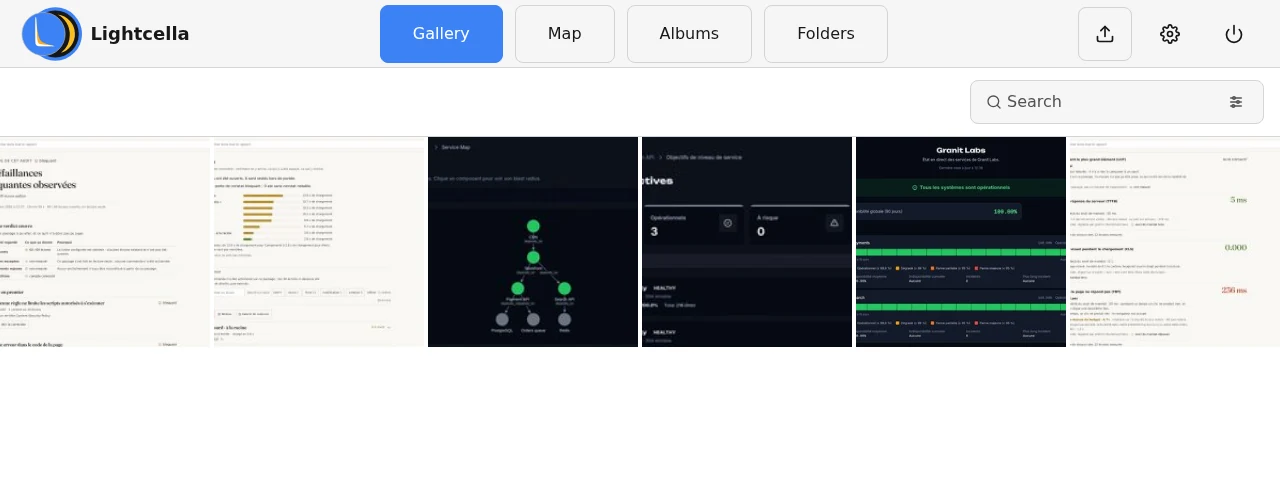
Combinez recherche textuelle, période, dossier et album. Filtrez aussi les images sans GPS ou dont la position reste à confirmer.
Triez par prise de vue, date d’ajout ou nom de fichier. Parcourez la visionneuse et son ruban au clavier.

LA CARTE, UNE AUTRE PORTE D’ENTRÉE
Parfois, le nom d’une ville vous revient avant la date du voyage.
03 / ORGANISER
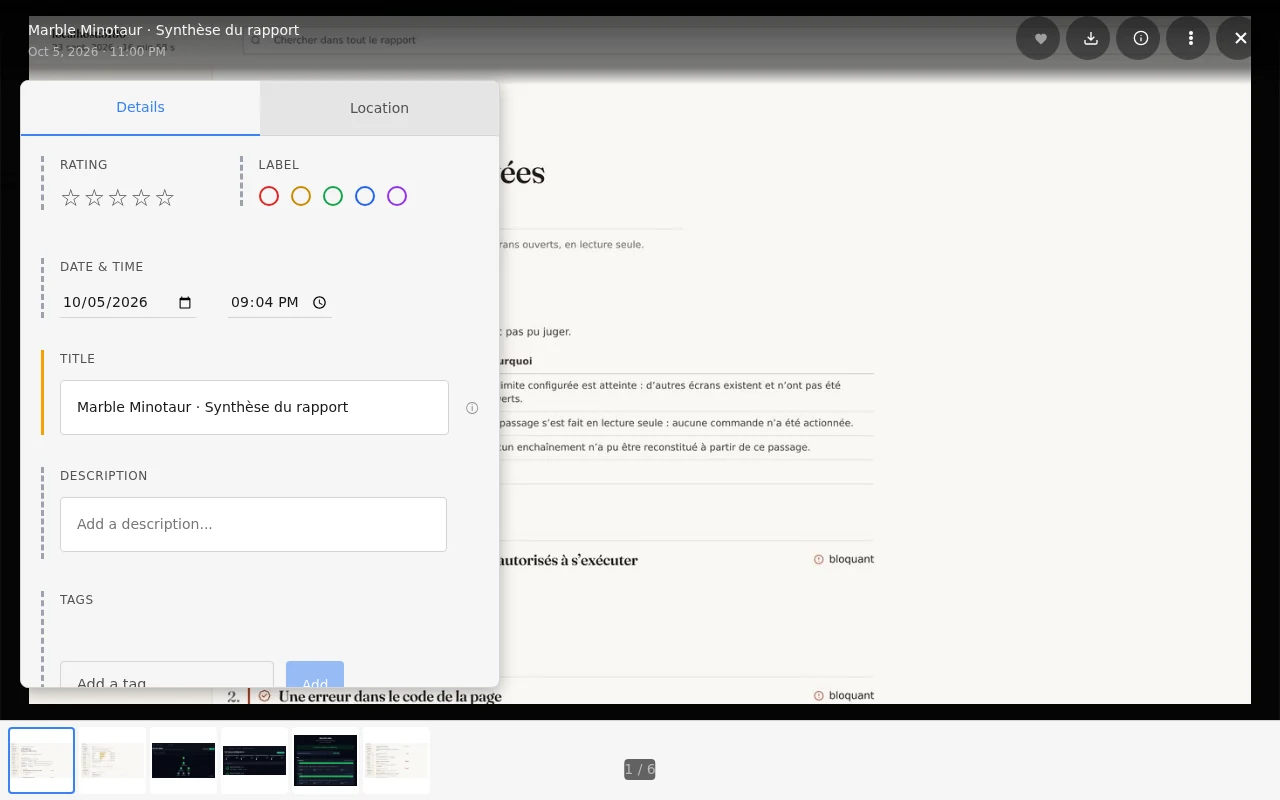
Ajoutez un titre et des mots-clés pour retrouver vos images. Quand toute une série porte la mauvaise date, corrigez la sélection en une opération.
POUR LES PHOTOS DE VOTRE APPAREIL
Vous photographiez en RAW et JPEG ? Lightcella peut réunir les variantes dans une seule photo. Le JPEG sert généralement à l’affichage ; les autres fichiers restent indexés.
Appareil, ouverture, vitesse, ISO, focale : consultez les informations EXIF et les sources dont elles proviennent.
Quand la position GPS révèle une incohérence de fuseau, la visionneuse vous permet de la corriger. Vos images retrouvent leur place dans la chronologie.
Configurez les fichiers XMP associés ou l’écriture intégrée aux formats compatibles. Vous pouvez aussi conserver la date de modification du fichier lors de cette écriture.
FAIRE LE TRI
Examinez les groupes, choisissez vos images et ignorez les regroupements qui ne demandent plus d’attention.
Faites sortir une photo de la galerie courante sans la supprimer. Désarchivez-la à tout moment.
Restaurez une image avant sa suppression définitive. Configurez la purge selon votre usage.

VOS SÉLECTIONS
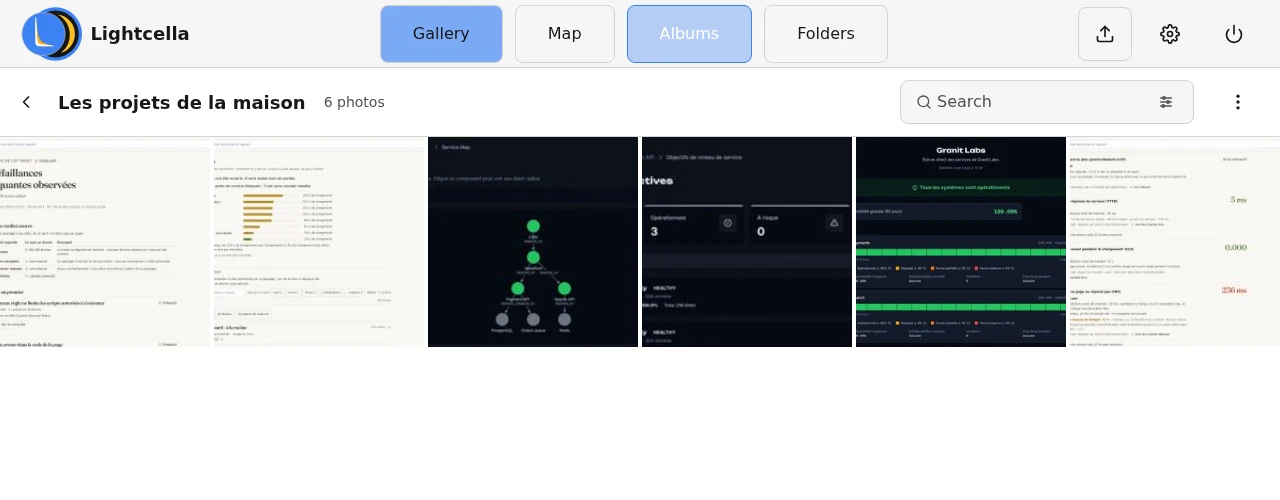
Réunissez vos images, donnez un nom à l’album et choisissez leur ordre. Une même photo peut figurer dans plusieurs albums : les fichiers restent dans leur dossier, sans copie supplémentaire.
Six captures de Granit Golem et Marble Minotaur, importées dans une installation de démonstration de Lightcella.
Les six fichiers restent dans leur dossier source. L’album rassemble cette sélection.
04 / PARTAGER
CE QUE VOIENT VOS INVITÉS
DU TÉLÉPHONE À L’APPAREIL PHOTO
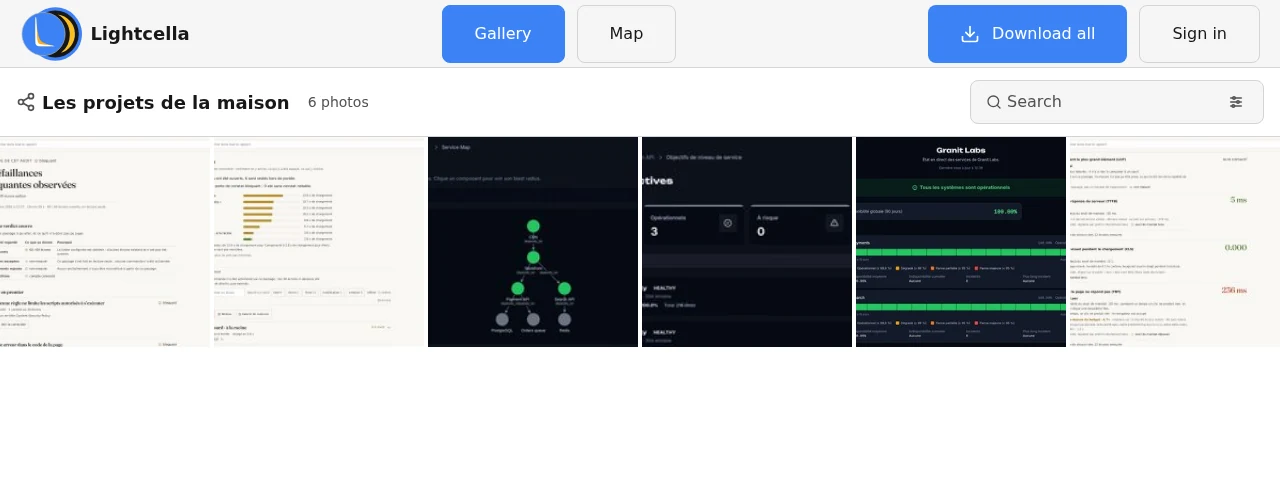
Consultez les aperçus dans votre navigateur, puis téléchargez les fichiers ou la sélection dont vous avez besoin.
Récupérez une sélection.Suivez la préparation des fichiers avant de les télécharger.
APRÈS LE PREMIER IMPORT
Choisissez comment les nouvelles images arrivent et où elles sont rangées.
Activez la surveillance et la réanalyse périodique selon votre configuration. La détection directe des changements dépend du système de fichiers de votre stockage.
Choisissez la bibliothèque, un sous-dossier et un modèle de rangement, par exemple par année et par mois. Ces règles concernent les nouveaux imports ; votre classement existant reste en place.
Envoyez vos fichiers vers le point d’accès authentifié depuis un logiciel compatible. Vous disposez ainsi d’un autre chemin d’entrée pour alimenter votre photothèque.
ALLER PLUS LOIN
Choisissez le thème clair ou sombre, votre vue de départ et les options de carte. Retrouvez aussi votre photothèque dans le navigateur de votre téléphone.
Retrouvez ici le détail des fonctions, des droits et des options disponibles.
36 fonctions détaillées dans 11 rubriques.
Ajoutez les chemins de vos dossiers, parcourez les sous-dossiers et relancez leur analyse. L’administrateur peut réattribuer une bibliothèque.
Indexez les fichiers déjà présents sur le serveur ou importez de nouvelles images vers une bibliothèque accessible à votre compte.
Progression, reprise des envois et détection des fichiers déjà envoyés par empreinte : suivez l’arrivée des fichiers et la préparation des miniatures.
La grille, la navigation par mois et la visionneuse avec son ruban de photos vous permettent de parcourir la collection, y compris au clavier.
Combinez la recherche textuelle avec une période, un dossier ou un album. Retrouvez aussi les photos sans GPS ou avec une position encore non confirmée.
Triez par date de prise de vue, date d’ajout ou nom de fichier, dans l’ordre croissant ou décroissant.
La carte regroupe les images par zone. Recherchez un lieu par son nom et choisissez vos fonds de carte dans les réglages.
Placez un point sur la carte pour une photo, ou appliquez une correction GPS à plusieurs images à la fois.
L’interpolation propose une position à partir des photos prises autour du même moment. Ajustez la fenêtre de temps, filtrez par appareil et confirmez les coordonnées proposées.
Modifiez le titre, la description et les mots-clés. Attribuez une note de 0 à 5 et un repère de couleur.
Éditez une sélection en lot, corrigez les dates et le fuseau horaire, ou revenez aux valeurs issues des sources.
Configurez l’écriture de fichiers XMP associés ou l’intégration des métadonnées dans les formats compatibles.
Examinez les groupes de photos similaires et les doublons. Ignorez un groupe sans supprimer ses images, puis rétablissez-le si nécessaire.
Retirez une image de la galerie courante en l’archivant. Désarchivez-la pour la faire réapparaître.
Les images mises à la corbeille sont restaurables jusqu’à leur suppression définitive. La purge automatique se configure dans les réglages.
Créez un album avec un nom et une description. Ajoutez, retirez et réordonnez ses photos au fil du projet.
Les albums utilisent des références aux photos. Ils ne créent pas une copie de chaque fichier et ne changent pas son dossier d’origine.
L’accès à l’album et les droits sur ses photos sont distincts : un rôle d’édition sur l’album ne donne pas automatiquement tous les droits sur les fichiers.
Les comptes disposent d’un rôle d’administrateur, de membre ou de lecteur. Les droits de consultation, contribution et édition s’appliquent séparément aux bibliothèques et aux albums.
Protégez un lien public par un mot de passe, fixez une expiration et révoquez l’accès lorsque vous n’en avez plus besoin.
Autorisez le dépôt de fichiers par lien public, avec une limite d’envoi et une taille maximale par fichier. La contribution reste soumise aux droits et limites configurés.
Lightcella prépare les aperçus des fichiers photo. Les RAW comprennent Sony ARW, Canon CR2/CR3, Nikon NEF et Adobe DNG, selon les décodeurs de votre installation.
Le traitement vidéo s’appuie sur FFmpeg pour préparer les médias et leurs aperçus.
Téléchargez vos fichiers avec un suivi de préparation de votre sélection.
Choisissez l’apparence qui vous convient pour consulter et organiser vos images.
Réglez la vue initiale, les options de carte et les préférences proposées par l’application.
Gérez les comptes, les bibliothèques et les données de l’instance. Planifiez séparément la sauvegarde des photos et de la base SQLite.
Les variantes d’une même photo peuvent être regroupées dans une seule entrée. Lightcella affiche la source la plus simple à lire, généralement le JPEG, tout en indexant les autres fichiers.
Consultez l’appareil, l’ouverture, la vitesse, la sensibilité ISO et la focale. La liste des sources permet de comprendre d’où viennent les métadonnées.
Une incohérence de fuseau détectée à partir du GPS peut être corrigée depuis la visionneuse, pour retrouver une chronologie cohérente après un voyage.
Les fichiers XMP associés et l’écriture intégrée sont configurables. Un réglage permet de conserver la date de modification du fichier lors de cette écriture.
Les bibliothèques peuvent être surveillées et réanalysées périodiquement selon la configuration. La détection directe des changements dépend du système de fichiers.
Choisissez une bibliothèque autorisée, un sous-dossier et un modèle de classement. Les nouveaux fichiers peuvent notamment être organisés par année et par mois.
Envoyez des fichiers depuis un client compatible vers le point d’accès WebDAV authentifié. Ce point d’accès sert au dépôt ; il ne fournit pas une photothèque distante complète à monter ou à télécharger.
L’administrateur peut désactiver les services de carte en ligne. Les fonds disponibles et leur fonctionnement dépendent de la configuration choisie.
L’accès à un partage et l’apparition de ses photos dans la chronologie du destinataire sont deux réglages distincts.
AVANT DE COMMENCER
Sur le NAS ou le serveur que vous administrez. Lightcella est un logiciel auto-hébergé : vous choisissez son stockage et les accès à votre installation. Les fonds de carte peuvent utiliser des services externes.
Non. Lightcella peut indexer vos répertoires existants. Les albums permettent ensuite d’organiser vos photos dans l’application. Certaines options d’édition peuvent réécrire les métadonnées des fichiers : configurez les droits d’écriture selon vos besoins.
L’interface web s’adapte aux petits écrans et aux interactions tactiles. Vous pouvez consulter votre photothèque et importer des fichiers depuis le navigateur.
Lightcella génère des miniatures et des aperçus pour les photos, avec un traitement des fichiers HEIC et RAW. Les vidéos utilisent FFmpeg. La prise en charge précise dépend du format et de la configuration du serveur.
Non. Une photothèque facilite l’accès et l’organisation ; elle ne remplace pas une stratégie de sauvegarde. Conservez des copies distinctes de vos photos et de la base de données.